Cách Chuẩn Bị File In Đúng Chuẩn – Hướng Dẫn Chi Tiết Cho Người Mới Bắt Đầu
Một trong những nguyên nhân phổ biến khiến sản phẩm in bị sai màu, mất chữ, hình ảnh bị vỡ hoặc phải in lại là file thiết kế chưa được chuẩn bị đúng tiêu chuẩn in ấn.
Nhiều doanh nghiệp dành nhiều thời gian cho việc thiết kế nhưng lại chưa quan tâm đến những yêu cầu kỹ thuật của file in. Chỉ cần một lỗi nhỏ như thiếu bleed, sử dụng hệ màu RGB hoặc hình ảnh có độ phân giải thấp cũng có thể làm thành phẩm không đạt như mong muốn.
Trong bài viết này, INNHANHSG sẽ hướng dẫn từng bước để bạn chuẩn bị file in đúng chuẩn, giúp tiết kiệm thời gian, chi phí và hạn chế tối đa các sai sót.
Vì sao file in chuẩn lại quan trọng?
Một file in đạt tiêu chuẩn sẽ mang lại nhiều lợi ích:
- Màu sắc gần giống với bản thiết kế.
- Hình ảnh sắc nét khi in.
- Không bị cắt mất nội dung.
- Tiết kiệm thời gian chỉnh sửa.
- Rút ngắn thời gian sản xuất.
- Giảm nguy cơ phải in lại.
Đối với những đơn hàng có số lượng lớn, việc chuẩn bị file đúng ngay từ đầu còn giúp doanh nghiệp tiết kiệm đáng kể chi phí.
Bước 1: Thiết lập đúng kích thước thành phẩm
Trước khi bắt đầu thiết kế, cần xác định chính xác kích thước của sản phẩm sẽ in.
Ví dụ:
| Sản phẩm | Kích thước phổ biến |
|---|---|
| Name Card | 90 × 54 mm |
| Tờ rơi A5 | 148 × 210 mm |
| Brochure A4 gấp 3 | 297 × 210 mm |
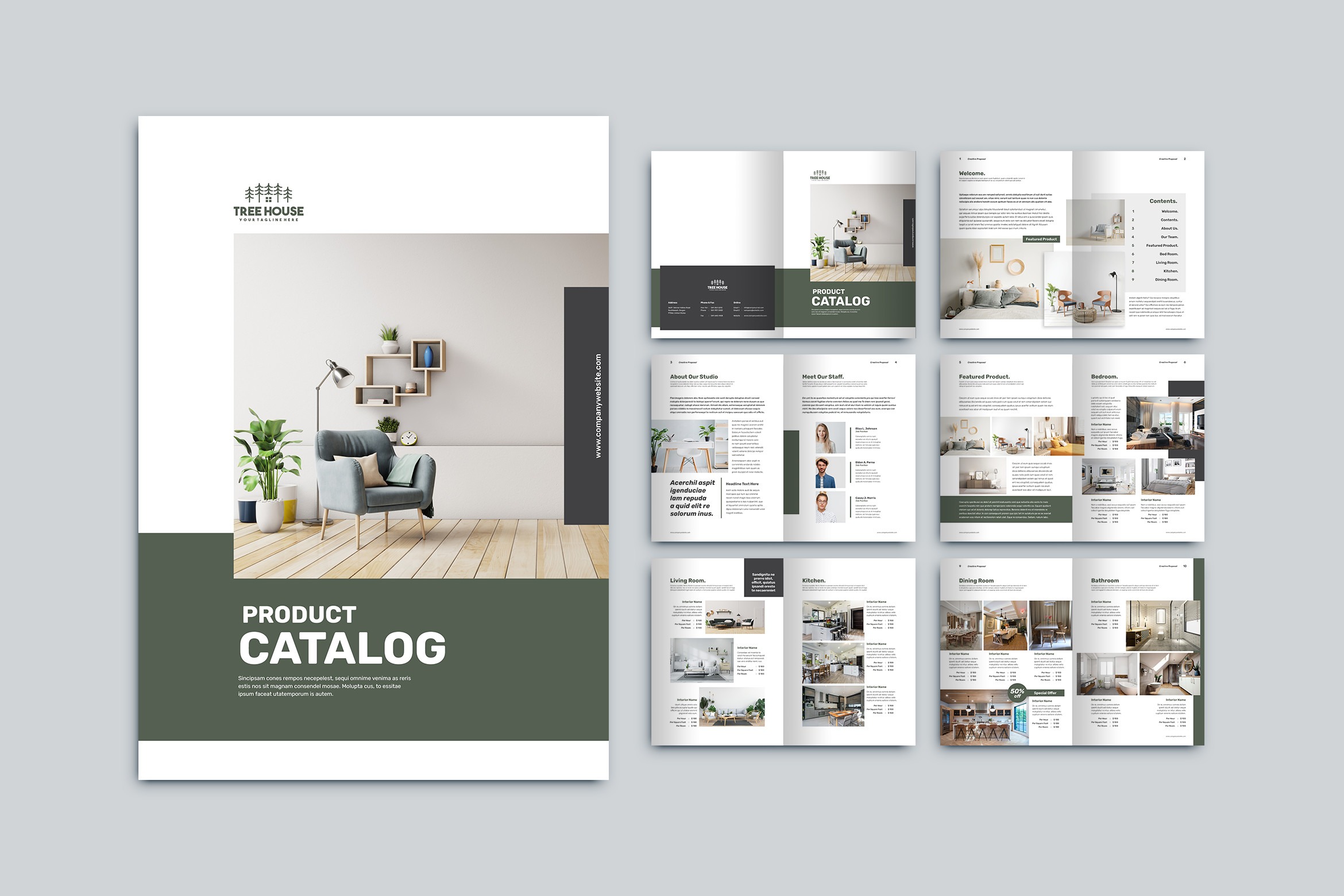
| Catalogue A4 | 210 × 297 mm |
| Folder | 220 × 310 mm |
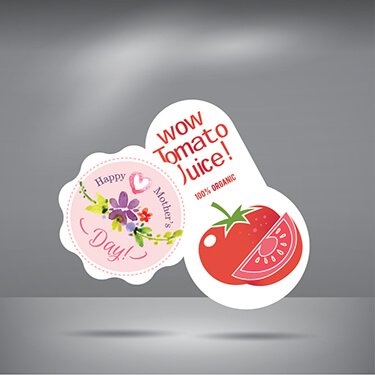
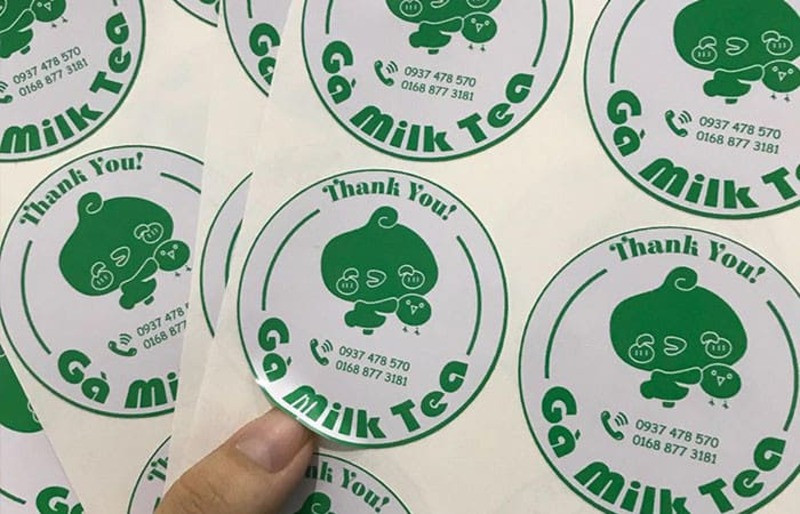
| Tem tròn | 50 × 50 mm |
Lưu ý: Không nên thiết kế theo kích thước ước lượng, vì chỉ sai vài milimet cũng có thể ảnh hưởng đến quá trình bế hoặc cắt thành phẩm.
Bước 2: Chừa Bleed (Tràn lề)
Bleed là phần hình ảnh hoặc màu nền được kéo dài ra ngoài kích thước thành phẩm.
Thông thường nên chừa:
- 2 mm đối với tem nhãn nhỏ.
- 3 mm đối với brochure, catalogue, folder.
- 5 mm đối với một số sản phẩm gia công đặc biệt.
Nếu không có bleed, sau khi cắt thành phẩm rất dễ xuất hiện viền trắng ở mép giấy.
Bước 3: Thiết lập Safe Zone
Ngoài bleed, cần tạo vùng an toàn (Safe Zone).
Đây là khoảng cách từ nội dung đến mép cắt, thường từ 3–5 mm.
Không nên đặt:
- Logo.
- Số điện thoại.
- QR Code.
- Nội dung quan trọng.
quá sát mép giấy.
Bước 4: Chuyển hệ màu sang CMYK
Đây là lỗi mà INNHANHSG gặp nhiều nhất khi khách hàng gửi file.
Máy in sử dụng hệ màu CMYK, trong khi hầu hết màn hình máy tính hiển thị theo hệ màu RGB.
Nếu thiết kế bằng RGB, màu sắc sau khi in có thể khác đáng kể so với màn hình.
Khuyến nghị: Ngay từ khi tạo file mới trong Illustrator hoặc InDesign, hãy chọn Color Mode là CMYK.
Bước 5: Đảm bảo hình ảnh đạt 300 dpi
Độ phân giải ảnh quyết định độ sắc nét của sản phẩm in.
- Dưới 150 dpi: dễ bị vỡ hạt.
- 150–299 dpi: chỉ phù hợp một số trường hợp.
- Từ 300 dpi trở lên: đạt tiêu chuẩn in ấn.
Không nên lấy ảnh từ Facebook, Zalo hoặc ảnh chụp màn hình để đưa vào file in.
Bước 6: Chuyển font thành Outline
Nếu gửi file AI hoặc PDF mà chưa convert font, máy tính khác có thể không có đúng font chữ, dẫn đến:
- Nhảy font.
- Sai bố cục.
- Mất ký tự.
Trước khi xuất file, hãy chuyển toàn bộ font thành Outline (Create Outlines trong Adobe Illustrator).
Bước 7: Kiểm tra QR Code và Barcode
Nếu sản phẩm có mã QR hoặc mã vạch:
- Quét thử bằng nhiều thiết bị.
- Đảm bảo không bị che khuất.
- Không đặt trên nền có độ tương phản thấp.
Một QR Code đẹp nhưng không quét được sẽ làm giảm trải nghiệm của khách hàng.
Bước 8: Xuất file PDF đúng tiêu chuẩn
Khi gửi file in, nên xuất ở định dạng PDF chất lượng cao.
Các thiết lập nên sử dụng:
- Giữ nguyên kích thước.
- Bao gồm bleed.
- Không nén ảnh quá mức.
- Nhúng toàn bộ font hoặc đã convert outline.
Những lỗi phổ biến khiến file phải chỉnh sửa
- Thiết kế bằng RGB.
- Không có bleed.
- Ảnh dưới 300 dpi.
- Font chưa convert.
- Đặt chữ sát mép.
- Sai kích thước.
- Logo dùng ảnh JPG thay vì vector.
- QR Code quá nhỏ.
Checklist trước khi gửi file
☐ Kích thước đúng.
☐ Có bleed.
☐ Có safe zone.
☐ Hệ màu CMYK.
☐ Hình ảnh 300 dpi.
☐ Font đã Outline.
☐ QR Code hoạt động.
☐ Barcode quét được.
☐ Logo vector.
☐ Xuất PDF chất lượng cao.
Câu hỏi thường gặp
Có thể gửi file JPG để in không?
Có thể, nhưng chỉ khi ảnh có độ phân giải cao và sản phẩm không yêu cầu chỉnh sửa. Với các ấn phẩm quan trọng, nên sử dụng PDF hoặc AI để đảm bảo chất lượng.
Illustrator hay Photoshop phù hợp để thiết kế file in?
Illustrator phù hợp với các thiết kế vector như tem nhãn, name card, brochure và profile. Photoshop thích hợp xử lý hình ảnh, nhưng không nên dùng để dàn trang nhiều nội dung.
Có cần gửi cả file AI không?
Nên gửi cả file PDF và AI. PDF dùng để in, AI giúp chỉnh sửa nếu cần thay đổi nội dung hoặc xử lý kỹ thuật.
Kết luận
Chuẩn bị file in đúng ngay từ đầu không chỉ giúp giảm thiểu sai sót mà còn tiết kiệm đáng kể thời gian và chi phí. Một file được thiết lập đúng tiêu chuẩn sẽ giúp quá trình sản xuất diễn ra nhanh hơn và đảm bảo thành phẩm đạt chất lượng như mong muốn.